Cómo instalar Veeam Backup y Replicación
- BMR

- 2 jul 2019
- 7 Min. de lectura
Introducción
Veeam® Backup & Replication™ es una solución de software que sirve para proteger sus datos mediante la realización de operaciones de backup, replicación y recuperación.
Forma parte de Veeam Availability Suite y es uno de los primeros productos en ofrecer funciones diseñadas para adaptarse a entornos virtuales.
Veeam Backup & Replication está disponible para arquitecturas basadas en uno de los dos hipervisores más populares, VMware vSphere y Microsoft Hyper-V principalmente, aunque tambien puede ser utilizada para respaldar servidores fisicos
.
En este post queremos dar una guía a través de los pasos para instalar Veeam Backup & Replication versión 9.5.
Los pasos de instalación son los mismos para el entorno de vMware vSphere y Microsoft Hyper-V. Asegúrese de cumplir los requisitos antes de iniciar el procedimiento de instalación.
Requisitos previos
Los requisitos previos que se deben tener en cuenta antes de continuar con la instalación de Veeam Backup & Replication son los siguientes:
Desinstale cualquier versión anterior de Veeam Backup & Replication que pueda interferir con la versión 9.5.
Asegúrese de que no haya otros componentes Antiguos de Veeam, ya que pueden afectar al procedimiento de instalación.
Veeam B&R utiliza Microsoft SQL Server, si usted cuenta ya con alguna versión instalada puede dejar su versión, puede instalarla usted mismo o dejar que el procedimiento de instalación se encargue de eso por usted (el instalador de Veeam B&R cuenta con un instalador de MSQL).
Los componentes de Veeam Backup & Replication necesitan ciertos puertos abiertos. Las reglas de firewall se crean automáticamente durante la instalación. Pero, asegúrese de hacer referencia a la lista de puertos usados si encuentra algún problema con la comunicación entre los componentes de infraestructura.
Veeam Backup & Replication versión 9.5 requiere .NET Framework versión 4.5.2. Dado que forma parte del paquete de instalación, no es necesario instalarlo usted mismo.
Instalación de Veeam Backup & Replication
Para iniciar la instalación, debe montar la imagen de Veeam Backup & Replication.
Si no ha obtenido su copia, visite la página de descarga de productos de Veeam para obtener una (puede descargar una versión completa de 30 dias). Utilice la aplicación de su elección para montar la imagen ISO, o puede grabarla en un CD/DVD. Para montar una imagen en una máquina virtual, utilice las herramientas integradas de la plataforma de administración de virtualización y siga los pasos que se indican a continuación.
Inicie el Asistente de instalación
El asistente debe iniciarse automáticamente una vez que monte la imagen o inserte el CD/DVD. Si eso no sucede,puede ser que la opción de Autorun este deshabilitado para esa máquina. En ese caso, ejecute el archivo "Setup.exe" desde la imagen.
Una vez que se inicie el asistente, aparecerá una pantalla de presentación con los componentes independientes disponibles para Veeam Backup & Replication. Esto incluye:
Veeam Backup & Replication
Veeam Backup Enterprise Manager
Consola de replicación y backup de Veeam

Haga clic en Instalar y luego en Siguiente para iniciar el proceso.
Nota: Asegúrese de ejecutar la instalación mediante el asistente. Puede perder algunos componentes si ejecuta la instalación sin montar la imagen o ejecutando el archivo 'Setup.exe'.
Lea y acepte el contrato de licencia de Veeam Backup & Replication para continuar con la instalación. Seleccione Acepto los términos del contrato de licencia y haga clic en Siguiente para continuar con el siguiente paso del asistente de instalación de Veeam.
Seleccione Archivo de licencia y Características del programa
El paso Proporcionar licencia es opcional. Simplemente puede continuar con la instalación de Veeam Backup & Replication y funcionará en el modo de edición gratuita valido por 30 días. El asistente le informará si ya tiene una licencia en su equipo.
Haga clic en Examinar para proporcionar un archivo de licencia, ya sea una prueba o una comprada. Busque el archivo *.lic en el explorador de archivos y elija Next .

A continuación, la pantalla Características del programa le permitirá elegir los componentes que desea instalar.
Veeam Backup & Replication
Catálogo de Veeam Backup
Consola de replicación y backup de Veeam
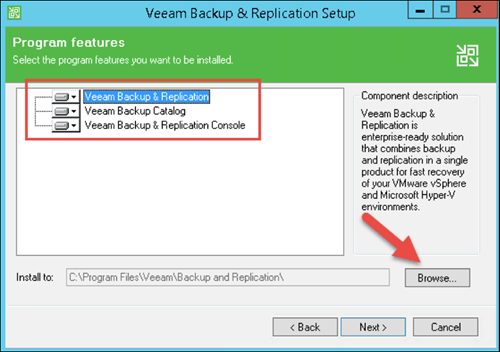
Puede hacer clic en Examinar para cambiar la carpeta de instalación si es necesario. Deje las tres opciones seleccionadas y haga clic en Siguiente para continuar con la pantalla Comprobación de configuración del sistema.
Nota: El asistente de instalación instala algunos componentes Veeam en segundo plano que son necesarios para el funcionamiento normal de Veeam Backup & Replication.
Compruebe si falta software
En este paso, el asistente analiza el sistema para comprobar que está instalado todo el software necesario. El asistente continuará si todos los componentes necesarios están disponibles en su máquina. De lo contrario, verá la pantalla con los componentes que faltan.
Elija Instalar para instalar los componentes que faltan. Una vez que el asistente termine de instalar, verá la pantalla de estado donde puede hacer clic en Siguiente para continuar con el paso siguiente. Si no desea que el asistente instale los componentes que faltan automáticamente, salga de la instalación, instale esos componentes y vuelva a ejecutar el asistente.
Cambiar la configuración de la instalación
Puede completar la instalación con la configuración predeterminada o elegir personalizarla. Para cambiar la configuración, marque la casilla que dice Permítame especificar diferentes configuraciones y haga clic en Siguiente.

La siguiente pantalla le permite especificar la cuenta en la que se ejecutará Veeam Backup & Replication. Veeam recomienda seleccionar la cuenta LOCAL SYSTEM. Cualquiera que sea la opción que elija, la cuenta seleccionada debe tener los permisos de administrador para esa máquina.

La configuración manual le permite seleccionar su Microsoft SQL Server que ya tiene instalado o la instalación nueva hecha por el instalador. Tiene dos opciones disponibles:
1. Instale una nueva instancia de SQL Server. En caso de que no tenga un servidor SQL instalado, el asistente instalará Microsoft SQL Server 2012 SP3 Express Edition en el equipo local. Esto es suficiente para la mayoría de los usuarios.
2. Utilice la instancia existente de SQL Server. Esta opción es una mejor opción si tiene un entorno de TI grande con cientos de máquinas virtuales. Los servidores externos proporcionarán un mejor rendimiento en estos casos. Si selecciona esta opción, especifique el nombre de instancia y la base de datos de configuración de Veeam Backup & Replication deseada.

Escoja un modo de autenticación para conectarse a Microsoft SQL Server.
1. Credenciales de autenticación de Windows de la cuenta de servicio. Si selecciona esta opción, el asistente utilizará la cuenta que seleccionó en la pantalla anterior.Simplemente haga clic en Siguiente para continuar.
2. Autenticación de SQL Server mediante el identificador de inicio de sesión y la contraseña. Si selecciona esta opción, introduzca las credenciales para el servidor SQL en cuestión.

La siguiente pantalla le permite editar la configuración de puertos para Veeam Backup & Replication. No hay necesidad de cambiar la configuración de los puertos a menos que otro servicio utilice uno de esos puertos. De lo contrario, deje la configuración de puerto predeterminada para la comunicación entre los componentes de copia de seguridad. Los ajustes predeterminados son:
· El puerto de servicio de catálogo se establece en 9393.
· El puerto de servicio de Veeam Backup se establece en 9392.
· El puerto de conexiones seguras se establece en 9401.
Una vez que revise la configuración del puerto, haga clic en Siguiente para continuar con la pantalla Ubicaciones de datos. Aquí puede especificar la unidad y la ruta de acceso donde desea almacenar los archivos necesarios. Simplemente haga clic en navegar y seleccione las ubicaciones deseadas.
vPower NFS. La recuperación instantánea de máquinas virtuales usará esta carpeta de caché de escritura. El valor predeterminado de la ruta es la unidad C: en el servidor Veeam y necesita 10 GB de espacio libre o más. Si es posible, seleccione una unidad dedicada con más espacio y un mejor rendimiento.
Catálogo del sistema de archivos invitado. Esta carpeta se utiliza para la indexación de archivos. Veeam Enterprise Manager lo utiliza principalmente para realizar muchas funciones diferentes. El valor predeterminado también es la unidad C: en el equipo local, pero puede hacer clic en Examinar y seleccionar cualquier otra ubicación.

Cuando termine de seleccionar la ubicación de los archivos, haga clic en Siguiente.
Inicie la instalación de Veeam Backup & Replication
Antes de que se inicie la instalación, el asistente muestra el resumen de la configuración que debe revisar finalmente. Si desea mantener su producto Veeam actualizado, marque la casilla que dice Buscar actualizaciones una vez que el producto está instalado y periódicamente.

Para iniciar el proceso de instalación, haga clic en Instalar.
El asistente muestra la barra de progreso de cada componente. Esto puede tardar unos minutos, dependiendo de las especificaciones de la máquina donde se ejecuta el instalador.
Finalización de la instalación
Cuando el asistente completa la instalación, aparece la pantalla final que le informa de que la configuración ha terminado de instalar Veeam Backup & Replication. Al mismo tiempo, el icono de Veeam Backup & Replication Console aparece en el escritorio

Haga clic en Finalizar para cerrar el asistente. Reinicie el equipo Windows para asegurarse de que el software funciona correctamente. Cuando el sistema se inicia de nuevo, está listo para empezar a utilizar Veeam Backup & Replication.
Consola de replicación y backup de Veeam
Una vez que haya terminado de instalar el paquete de software Veeam Backup & Replication, puede utilizar la consola para iniciar sesión en su servidor de backup. Con la consola, puede realizar una serie de acciones de recuperación de datos y protección de datos.
Acceda a la consola haciendo clic en el icono de su escritorio. El icono de la consola debe aparecer automáticamente una vez completado el proceso de instalación.
A partir de la versión 9.0, la consola permite la conexión remota. Para ello, debe instalar la consola Veeam Backup & Replication en una máquina dedicada.

Inserte el nombre del servidor de copia de seguridad o su dirección IP en el primer campo. De forma predeterminada, la consola usa las credenciales del usuario actual de Windows para conectarse al host local. Desactive la casilla Usar autenticación de sesión de Windows si desea insertar credenciales alternativas. El número de puerto predeterminado para esta conexión es 9392, pero puede cambiarlo cuando lo necesite.
Cuando termine de insertar la información necesaria, haga clic en Conectar.
Nota: Si tiene varios servidores de backup, deben utilizar la misma versión de Veeam Backup & Replication. La versión 9.5 de la consola no puede conectarse a los servidores de copia de seguridad mediante ninguna de las versiones de software anteriores.
Una vez que la conexión se realiza correctamente, la consola se carga y le lleva a la pantalla Servidores administrados. A partir de este punto, continúe con la adición del entorno de Microsoft Hyper-V o VMware vSphere deseado. Usted puede realizar cualquier configuración y administración de la infraestructura de backup dentro de la GUI. Visite el sitio web de Veeam para obtener más información sobre Veeam Backup & Replication Console.
Si deseas ayuda para obtener el software de Veeam, o planear tu arquitectura de respaldos puedes contactarme a rbravo@bmr.com.mx
Comentarios